
Jak zabezpieczyć folder hasłem?
Powody zabezpieczenia folderu mogą być różne, ale ten wpis nie będzie opisywał powodów, a raczej sposoby dzięki którym szyfrowanie folderu nie będzie stanowiło dla nas problemu i uchroni nasze cenne pliki znajdujące się na dysku twardym.
Zabezpieczenie folderu hasłem przy pomocy programu
Zacznijmy od najprostszego sposobu. Do zabezpieczenia folderu możemy posłużyć się darmowym programem Folder Lock, który można pobrać z oficjalnej strony, albo programem 7-Zip czyli narzędziem do kompresji plików. Dzięki niemu możemy zaszyfrować skompresowany folder hasłem.
7-Zip to prosty w obsłudze program i jest duże prawdopodobieństwo, że większość użytkowników już posiada go na dyskach, albo zainstalowała na swoim komputerze wcześniej jego odpowiednik, czyli WinRar. Czynności, które należy wykonać w przypadku obu programów są bardzo podobne. My wybraliśmy i opiszemy właśnie program 7-zip.
Setki realizacji, tysiące rozwiązanych problemów Skontaktuj się już teraz!
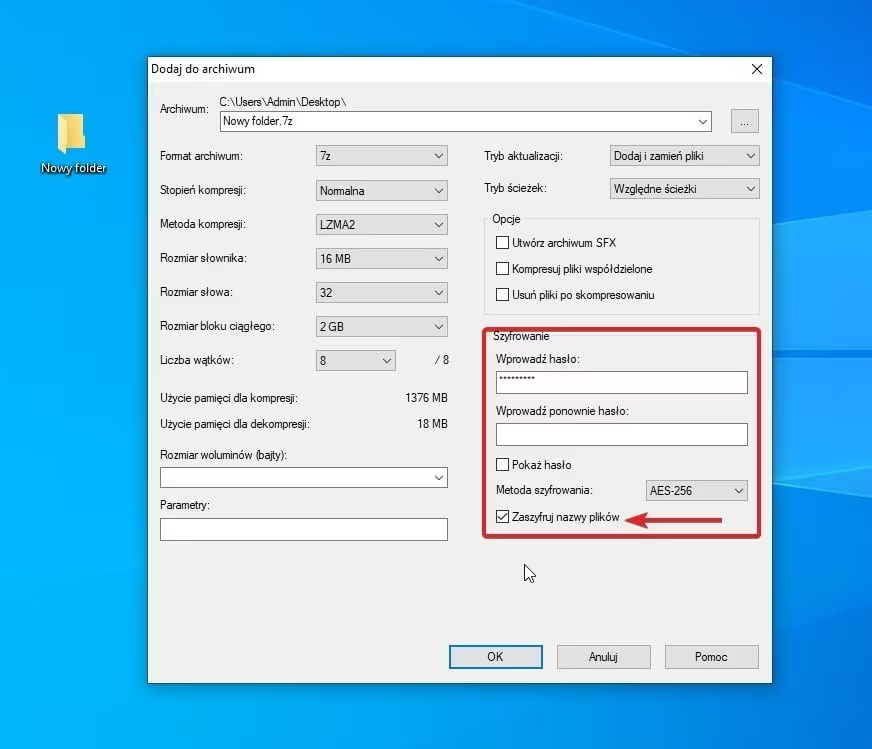
KontaktPo pobraniu programu i jego instalacji klikamy prawym przyciskiem myszy na folder który chcemy zabezpieczyć hasłem, wybieramy 7-Zip lub WinRAR, a następnie dodaj do archiwum.
Okienko zaznaczone na zdjęciu powyżej interesuje nas najbardziej. Wpisujemy tam hasło, następnie je powtarzamy i zaznaczamy opcję „Zaszyfruj nazwy plików”. Ta opcja pomoże ukryć nazwy plików i innych folderów, które będą znajdowały się w zaszyfrowanym folderze. Taka kompresja daje nam dodatkową korzyść, znacznie zmniejsza rozmiar folderu i ułatwia jego przenoszenie na urządzeniach przenośnych, takich jak pendrive lub dysk zewnętrzny.

A co jeśli nie chcemy kompresować swojego pliku? Możemy zabezpieczyć folder programem o którym już wspominaliśmy czyli Folder Lock, który można pobrać z oficjalnej strony. Po instalacji należy postępować zgodnie z instrukcjami poniżej.
Po uruchomieniu programu widzimy multum różnych opcji i zakładek do kliknięcia. Nas interesuje pierwsza z nich, czyli „Lock Folders”. Po kliknięciu wpisujemy wybrane przez nas hasło w zielony placeholder, następnie powtarzamy raz jeszcze i klikamy „OK”.
Po wpisaniu hasła będziemy mogli dodać folder lub pliki które zostaną ukryte i zabezpieczone hasłem. Ukaże się nam również lista wszystkich zaszyfrowanych.


Kiedy wybierzemy już folder który chcemy zabezpieczyć możemy zobaczyć po prawej stronie zieloną kłódkę, która oznacza, że nasz folder jest zabezpieczony. Jeżeli kłódka jest czerwona klikamy w nasz folder i wybieramy z paska u góry Protection (ON). Jeśli chcemy wyłączyć zabezpieczenie wybieramy Protection (OFF) oraz klikamy unlock items. Korzystanie z tego programu daje dodatkowe korzyści, nasz folder jest niewidoczny dla innych użytkowników komputera oraz daje możliwość zabezpieczenia kilku plików i folderów jednocześnie tym samym hasłem.
Sposób skuteczny ale co jeśli nie chcemy pobierać żadnych zewnętrznych programów? W tym momencie możemy wybrać jedno z dwóch wyjść. Stworzyć prosty program który będzie sprawdzał hasło.
Jak zabezpieczyć folder hasłem Windows 10?
Zacznijmy od prostego skryptu. Tworzymy folder który chcemy zabezpieczyć hasłem, a w nim nowy plik tekstowy. Wklejamy do niego kod który możemy znaleźć poniżej.
cls@ECHO OFFtitle Folder Privateif EXIST "HTG Locker" goto UNLOCKif NOT EXIST Private goto MDLOCKER:CONFIRMecho Are you sure you want to lock the folder(Y/N)set/p "cho=>"if %cho%==Y goto LOCKif %cho%==y goto LOCKif %cho%==n goto ENDif %cho%==N goto ENDecho Invalid choice.goto CONFIRM:LOCKren Private "HTG Locker"attrib +h +s "HTG Locker"echo Folder lockedgoto End:UNLOCKecho Enter password to unlock folderset/p "pass=>"if NOT %pass%== PASSWORD_GOES_HERE goto FAILattrib -h -s "HTG Locker"ren "HTG Locker" Privateecho Folder Unlocked successfullygoto End:FAILecho Invalid passwordgoto end:MDLOCKERmd Privateecho Private created successfullygoto End:EndPo wpisaniu swojego hasła w miejscu 'PASSWORD_GOES_HERE’ zapisujemy plik jako locker.bat. Po dwukrotnym kliknięciu na nasz program włączy się konsola z zapytaniem czy chcemy zaszyfrować folder, wpisujemy Y i zatwierdzamy przyciskiem enter.

Zabezpieczenie naszego folderu jest już gotowe. Żeby dostać się do środka wystarczy dwukrotnie kliknąć i wpisać odpowiednie hasło.
